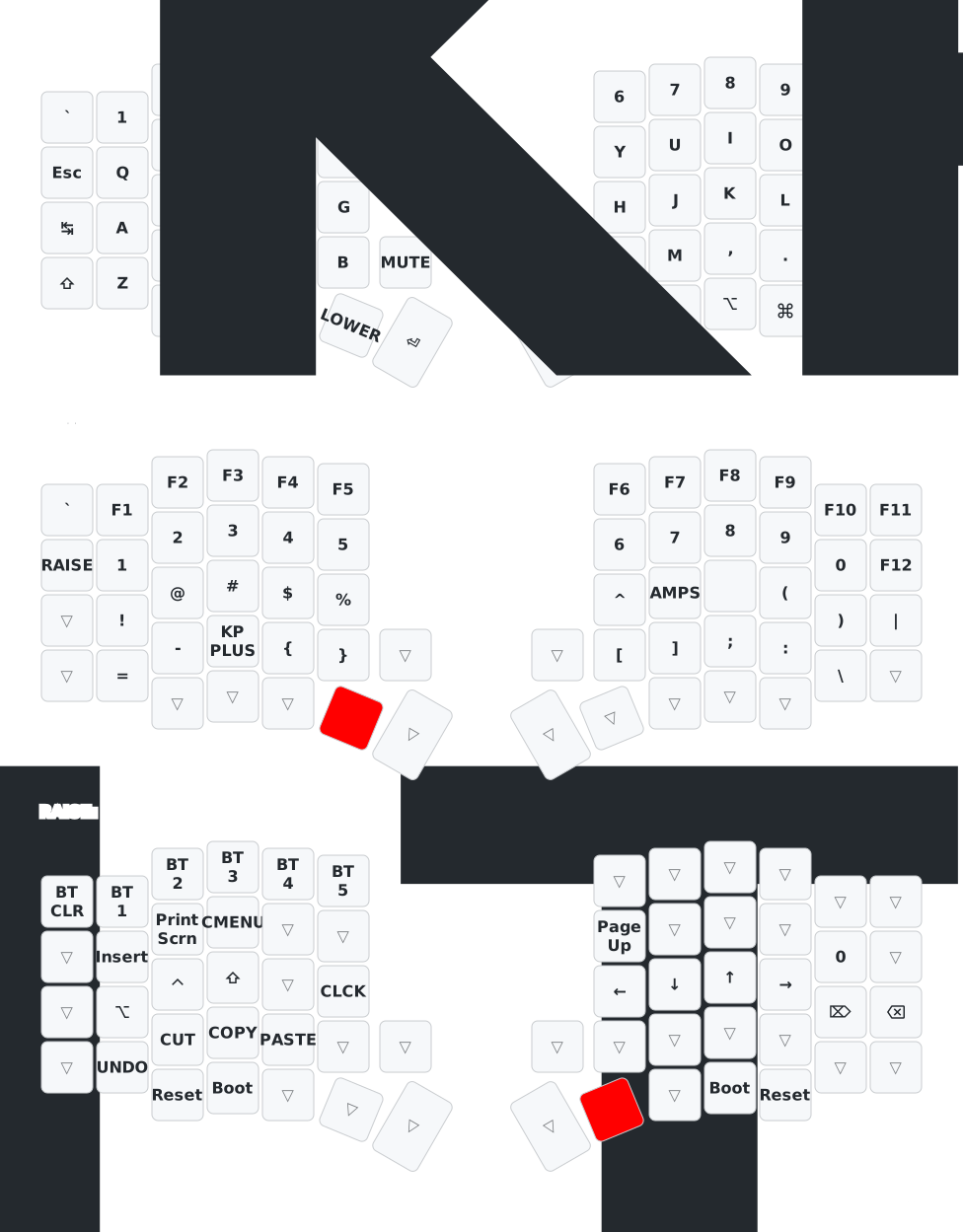
Bài hướng dẫn này áp dụng cho các bàn phím Split Bluetooth được phân phối bởi KiwiKey, bao gồm Sofle, Corne.
Các nội dung có thể sai lệch, thiếu ý hoặc không rõ ràng. Nếu bạn thấy có chỗ cần chỉnh sửa hoặc bổ sung, vui lòng nhắn cho mình (info ở cuối trang). Chân thành cảm ơn bạn.
Khởi động và kết nối phím
OLED, ePaper
Cài đặt các nút, macro,...
Cách tải và nạp Firmware
– Phím có 2 trạng thái tiết kiệm pin:
– Khi cắm cáp USB kết nối bàn phím với máy tính, phím tự chuyển sang chế độ cắm dây. Người dùng vẫn có thể chuyển sang chế bộ Bluetooth bằng phím tắt, lúc này cổng USB chỉ có chức năng sạc pin.
– Luôn tắt hẳn phím (bằng công tắc gạt ON/OFF) trước khi tháo lắp, thay thế hoặc sửa chữa mạch.
– Không nạp các bản firmware không rõ nguồn gốc, có thể dẫn đến hỏng mạch.
Xem thêm:
Các bước này chỉ cần cài đặt 1 lần, những lần sau bàn phím và máy tính sẽ tự động kết nối.
Bàn phím chạy ZMK có thể kết nối tối đa 5 thiết bị cùng lúc, và chuyển đổi giữa 5 thiết bị bằng phím tắt, việc chuyển đổi không có thời gian trễ (delay).
Các phím tắt:
Các bước cài đặt ban đầu:
Sau khi cài đặt xong, trong quá trình sử dụng nếu cần chuyển sang thiết bị nào, chỉ cần nhấn phím BT1, BT2,… tương ứng.
Lưu ý:
Bàn phím ZMK có thể được trang bị màn hình để hiển thị các thông tin của phím (tình trạng kết nối, % pin, layer) hoặc hình ảnh, logo,…
Đối với phím split 2 mảnh (Sofle, Corne,…) mỗi mảnh có 1 màn hình OLED 0.91inch. Mặc định, màn hình hiển thị các thông tin:

Chưa cài đặt Bluetooth

Đã kết nối thiết bị

Mất kết nối với thiết bị

Phím đang kết nối qua USB

Đang cắm sạc

Nó ngồi ngó bạn gõ phím và đánh giá bạn
Để tùy biến nội dung hiển thị, cần phải chỉnh code và nạp firmware mới. Hiện tại chưa có app trực tiếp chỉnh nội dung màn hình.
Màn hình OLED không tiết kiệm pin, tuy nhiên với giá thành rẻ và dễ mua, đây vẫn là lựa chọn tốt khi sử dụng với phím Bluetooth.
Màn hình ePaper, phổ biến nhất là “nice!view”, có mức tiêu thụ điện năng cực kỳ thấp giúp kéo dài thời lượng sử dụng phím. Tuy nhiên giá thành rất cao (dao động từ 300k đến 600k) và khó tìm mua ở Việt Nam.
Ví dụ: bàn phím Sofle có pin 700mAh, xài màn OLED 0.91″ chỉ chạy được 1 tuần, trong khi xài màn nice!view sẽ chạy được 2 tháng (ước lượng).
Một điểm khác nhau nữa, là màn OLED “phát sáng”, tức trong bóng tối vẫn có thể nhìn được. Trong khi đó màn ePaper hoàn toàn không phát sáng, ban đêm không thấy gì, và ban ngày cũng tương đối khó nhìn.
-> Hiện tại shop KiwiKey chỉ sử dụng màn hình OLED cho phím Bluetooth.
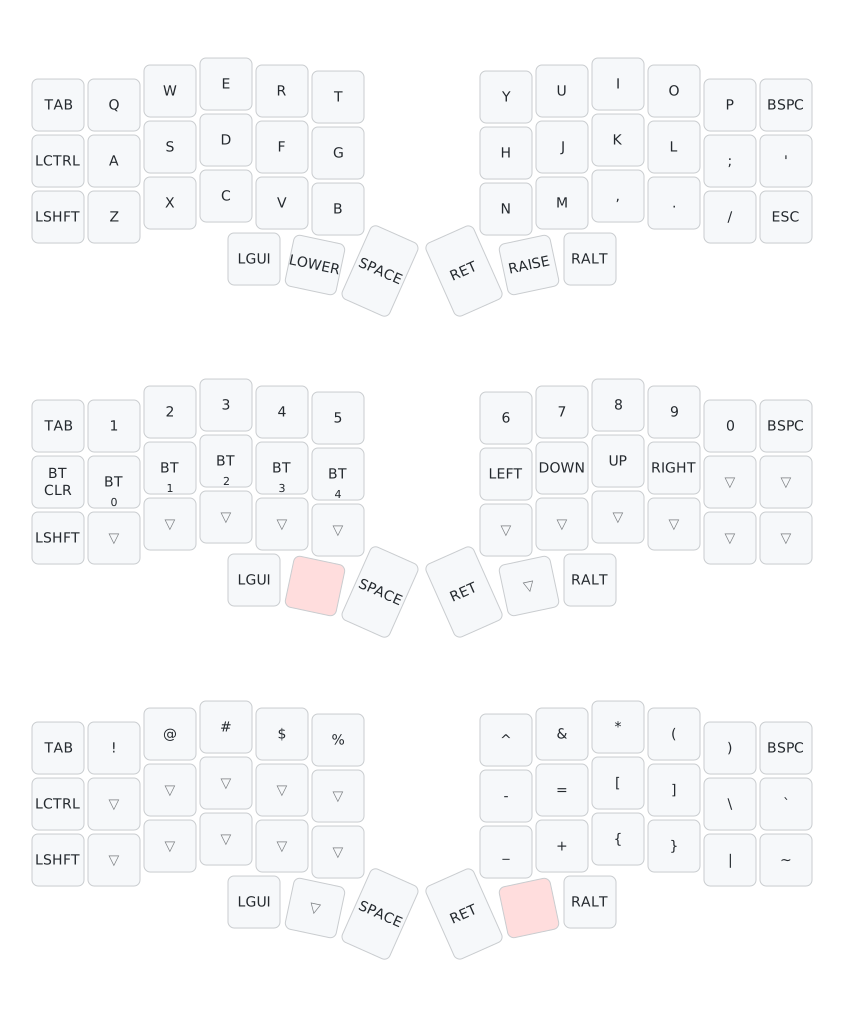
Có 3 layer, được đặt tên lần lượt là
Việc chỉnh keymap được thực hiện thông qua phần mềm ZMK Studio, có 2 cách:
Trước khi có ZMK Studio, mỗi khi muốn thay đổi keymap, người dùng phải sử dụng Github, chỉnh mã nguồn (code) của phím, từ đó tạo ra file firmware, sau đó nạp vào bàn phím. Cách này rất bất tiện, mất thời gian, và không phù hợp với phần lớn người dùng.
Sự ra đời của ZMK Studio giúp việc chỉnh keymap nhanh và dễ dàng, tương tự như VIA của QMK Firmware. Mọi cài đặt đều có hiệu lực ngay lập tức và không cần kiến thức/kỹ năng phức tạp.
Tuy nhiên, một số chức năng nâng cao vẫn yêu cầu người dùng phải chỉnh trong code. Hi vọng trong tương lai các chức năng này sẽ được cập nhật dần vào ZMK Studio.
LED RGB ít được sử dụng với phím Bluetooth do tính chất “ngốn điện” của nó. Tuy nhiên, các mạch phím split (Sofle, Corne) được phân phối bởi KiwiKey có sẵn các chân trên mạch để hàn dây LED WS2812.
Để được hỗ trợ, vui lòng liên hệ riêng.
Bàn phím có hỗ trợ: Sofle V1, Sofle V2.
Chức năng mặc định: núm bên trái chỉnh âm lượng, núm bên phải cuộn trang (Page up / Page down)
Đối với mạch phím split phân phối bởi KiwiKey, những vị trí có núm xoay có thể đổi sang nút nhấn thường.
Tương tự như phím QMK (và phần lớn các mạch điện tử nói chung), bạn cần đưa bàn phím vào chế độ “Bootloader” để có thể nạp firmware.
Các bàn phím split 2 mảnh sẽ có 2 file firmware khác nhau cho mỗi bên. Ví dụ:
Đối với các bàn phím split được phân phối bởi KiwiKey, bạn có thể làm theo các bước sau:
Lý do: bàn phím đã nạp cài đặt mới, nhưng máy tính vẫn còn lưu cài đặt cũ.